chriis さんの 記事 に感謝します。とてもよくまとまっています。 ただ、実際に試してみるといくつかハマりポイントがあり、最終的に自分なりのやり方で解決しました。ここではその手順を記録しておきます。
前提:ローカルで動作する Phoenix アプリ(LiveView である必要はありません)と、既存の認証(ユーザー)システムが用意されていること。
設定と準備
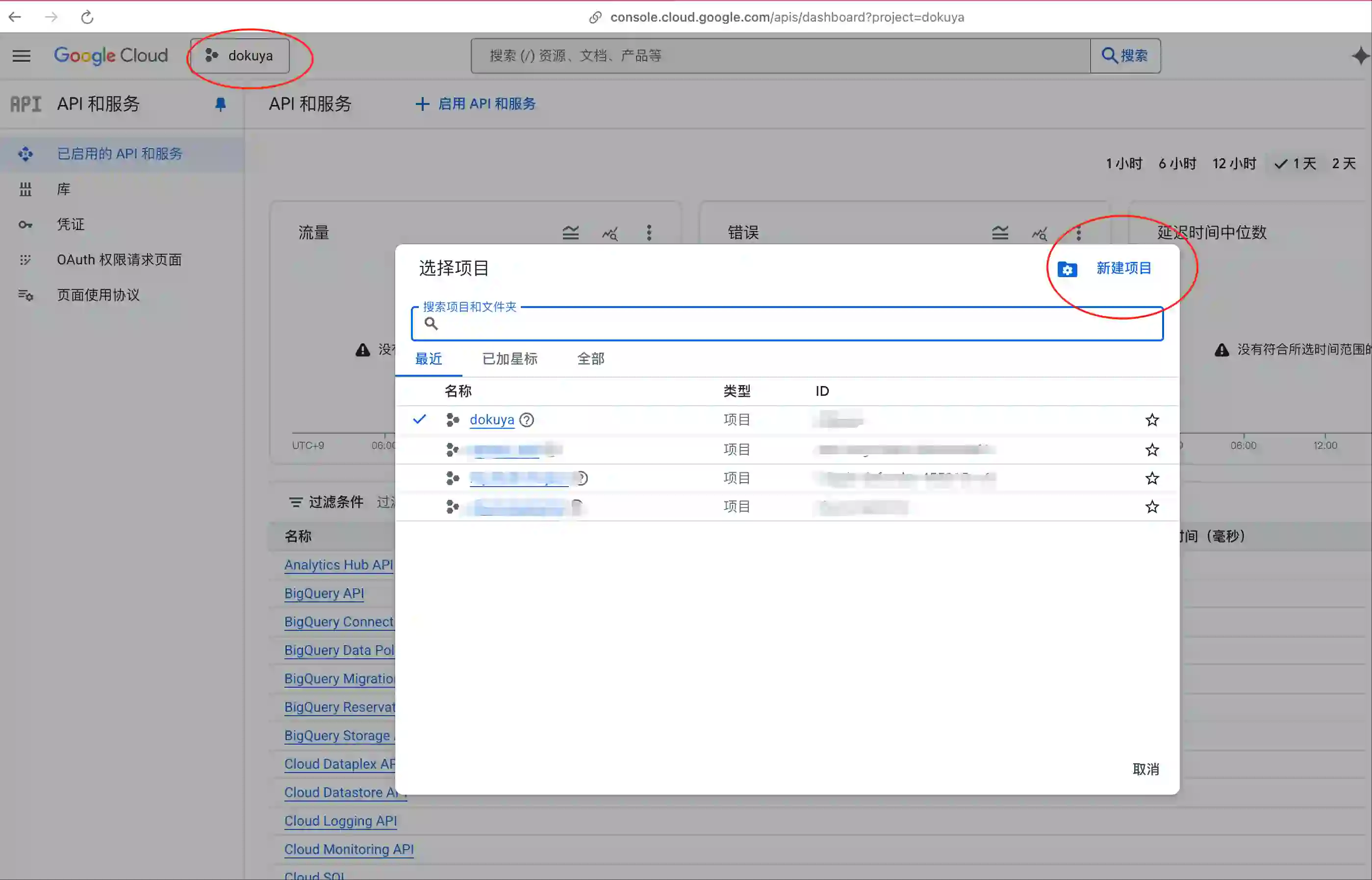
Google Cloud Console にアクセスし、新しいプロジェクトを作成するか、既存プロジェクトを選択します。
-
作成したプロジェクトのホームに移動します。
-
左メニューの「OAuth 同意画面」を開きます。
-
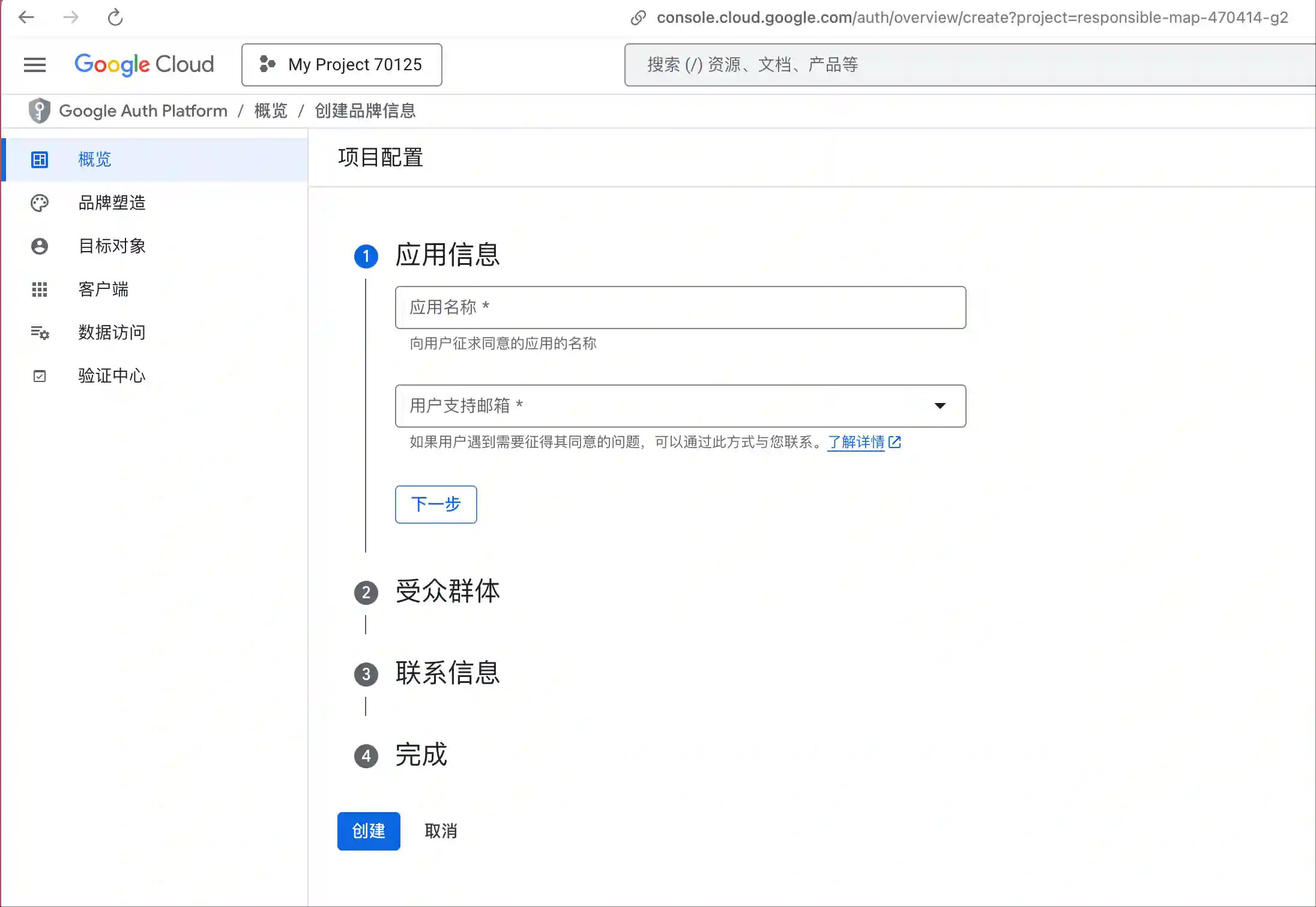
左メニューの「メニュー」→「開始」に進み、アプリ作成ウィザードで基本情報を入力します。
-
「OAuth クライアントを作成」をクリックし、基本情報を入力します。ここで 2 つ重要な項目があります。
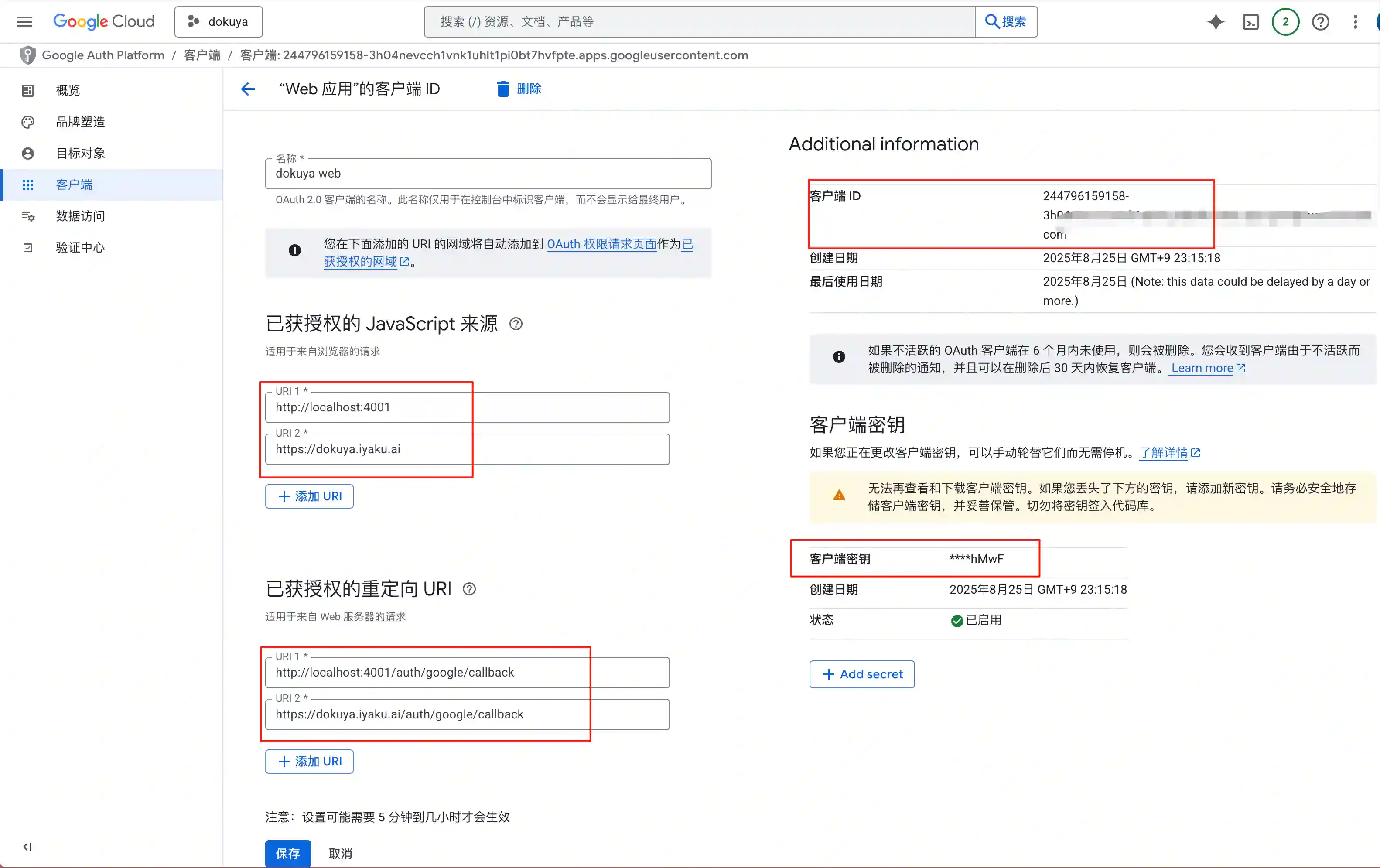
- 「承認済みの JavaScript 生成元」には、開発・本番の URL を設定します(例:
http://localhost:4000、https://xxxxx.com)。 - 「承認済みのリダイレクト URI」には、各 URL に
/auth/google/callback(後でコード側で定義するパスに合わせてください)を付けたものを設定します(例:http://localhost:4000/auth/google/callback、https://xxxxx.com/auth/google/callback)。
- 画面に表示される「クライアント ID」と「クライアント シークレット」を安全な場所に控えておきます(一定時間が経つとこの画面では再表示できません)。
- ページ下部の「作成」または「保存」を押します。
テンプレートコードを準備する
続いて Phoenix プロジェクトに戻ります。
- Ueberauth をインストールします。
# mix.exs に追加
{:ueberauth_google, "~> 0.10.8"}
mix deps.get を実行して依存関係を取得します。
- 設定を追加します。
まずは config/dev.exs。
config :ueberauth, Ueberauth,
  providers: [
    google: {Ueberauth.Strategy.Google, [default_scope: "email profile"]}
  ]
次に config/prod.exs。
config :ueberauth, Ueberauth,
  providers: [
    google: {Ueberauth.Strategy.Google, [default_scope: "email profile", callback_scheme: "https"]}
  ]
両者の違いは、本番環境には callback_scheme を追加している点です。Ueberauth のデフォルトは http で、開発環境(http://localhost:4000)には都合が良いものの、Google 側の設定と合わせるため本番では https を明示する必要があります。chriis さんの記事では触れられていませんが、これを設定しないと Google ログインが失敗してしまいます。
最後に config/runtime.exs。
# 先ほど控えた「クライアント ID」と「クライアント シークレット」を
# システム環境変数に設定し、ここで参照します。
config :ueberauth, Ueberauth.Strategy.Google.OAuth,
  client_id: System.get_env("GOOGLE_CLIENT_ID"),
  client_secret: System.get_env("GOOGLE_CLIENT_SECRET")
- ユーザーテーブルを調整します。
以下の
XXXXXは自分のアプリ名に置き換えてください。
lib/dokuya/accounts/user.ex に以下を追加します。
schema "users" do
  ...
  field :is_oauth_user, :boolean, default: false
  ...
end

# 実際のユーザースキーマに合わせてフィールドを調整してください。
def oauth_registration_changeset(user, attrs, opts \\ []) do
  user
  |> cast(attrs, [:email])
  |> validate_required([:email])
  |> validate_email(opts)
  |> put_change(:is_oauth_user, true)
end
スキーマにフィールドを追加したら、mix ecto.gen.migration add_is_oauth_user_to_users でマイグレーションを作成します。
生成されたマイグレーションファイルに以下を追記します。
defmodule Dokuya.Repo.Migrations.AddOauthUser do
  use Ecto.Migration

  def change do
    alter table(:users) do
      add :is_oauth_user, :boolean, default: false
      # OAuth ユーザーはパスワード不要なので hashed_password を NULL 可にする
      modify :hashed_password, :string, null: true
    end
  end
end
その後 mix ecto.migrate を実行してスキーマを更新します。
続いて lib/xxxxx/accounts.ex に以下を追加。
def register_oauth_user(attrs) do
  %User{}
  |> User.oauth_registration_changeset(attrs)
  |> Repo.insert()
end
- コアとなる Controller を追加します。
lib/xxxxxx_web/controllers/google_auth_controller.ex を作成し、次の内容を記述します。
defmodule XXXXWeb.GoogleAuthController do
  require Logger
  use XXXXXWeb, :controller
  plug Ueberauth

  alias XXXXX.Accounts
  alias XXXXXWeb.UserAuth

  def request(conn, _params) do
    Phoenix.Controller.redirect(conn, to: Ueberauth.Strategy.Helpers.callback_url(conn))
  end

  def callback(conn, params) do
    create(conn, params, "Welcome back!")
  end

  # Google ログイン処理
  defp create(%{assigns: %{ueberauth_auth: auth}} = conn, _params, info) do
    email = auth.info.email

    case Accounts.get_user_by_email(email) do
      nil ->
        # ユーザーが存在しないので新規作成する
        # 今回は email だけ使っていますが、auth.info にはユーザー情報がもっと含まれています。
        case Accounts.register_oauth_user(%{
               email: email
             }) do
          {:ok, user} ->
            Logger.info("Google login success: #{inspect(user)}")

            conn
            |> put_flash(:info, info)
            |> UserAuth.log_in_user(user, %{"remember_me" => "true"})

          {:error, changeset} ->
            Logger.error("Failed to create user #{inspect(changeset)}.")

            conn
            |> put_flash(:error, "Failed to create user.")
            |> redirect(to: ~p"/")
        end

      user ->
        # 既存ユーザー。必要に応じてセッションなどを更新する
        conn
        |> put_flash(:info, info)
        |> UserAuth.log_in_user(user, %{"remember_me" => "true"})
    end
  end
end
- ルーティングを追加します。
lib/xxxx_web/router.ex に以下を追記します。
  scope "/auth", DokuyaWeb do
    # これを忘れるとログイン時に fetch_session 関連のエラーが出ます。
    pipe_through :browser

    get "/:provider", GoogleAuthController, :request
    get "/:provider/callback", GoogleAuthController, :callback
  end
- 最後に、ログインボタンを任意のページに配置します。
<.button href={~p"/auth/google"}>Login with Google</.button>
これで完了です。ユーザーは Google アカウントで簡単にログインできるようになりました。